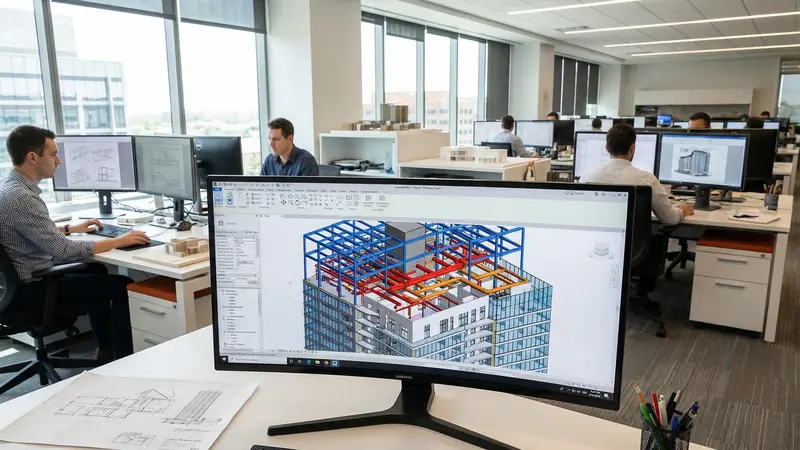

EXTEND (Atalho: EX): O Complemento Perfeito do TRIM
O comando EXTEND estende uma linha ou objeto até atingir outro elemento definido como limite. É útil para alinhar elementos de forma precisa, garantindo a continuidade e o ajuste adequado no projeto.
O comando EXTEND tem uma aplicação crucial na edição de desenhos técnicos, especialmente em projetos que demandam precisão milimétrica.
O comando EXTEND tem uma aplicação crucial na edição de desenhos técnicos, especialmente em projetos que demandam precisão milimétrica. Diferente do TRIM, que remove excessos, o EXTEND atua na extensão de objetos até um limite pré-definido, permitindo que linhas, arcos e polilinhas sejam prolongados para se encontrarem exatamente em interseções desejadas. Isso é especialmente útil em plantas arquitetônicas para alinhar paredes que foram desenhadas inicialmente com medidas aproximadas, garantindo que cada elemento se conecte perfeitamente sem lacunas, o que pode influenciar diretamente na fase de detalhamento construtivo.
Além disso, o EXTEND pode ser utilizado de forma eficiente em conjunto com layers e filtros de seleção para evitar a extensão acidental de elementos que não fazem parte do conjunto a ser ajustado. Por exemplo, em projetos urbanos complexos, onde múltiplos sistemas de infraestrutura são representados em diferentes layers, usar filtros para delimitar os limites de extensão pode acelerar significativamente o fluxo de trabalho, evitando retrabalhos e erros de alinhamento. Essa prática promove maior organização e controle sobre o desenho, além de manter a clareza visual no ambiente do AutoCAD.
Historicamente, o desenvolvimento do EXTEND como comando reflete a necessidade dos profissionais de desenho técnico em adaptar ferramentas digitais para resolver problemas comuns em desenhos manuais, como a extensão precisa de linhas sem perda de qualidade. Em projetos de engenharia civil, por exemplo, o EXTEND permite que elementos como eixos de vigas e limites de fundações sejam ajustados com precisão, facilitando a interoperabilidade entre projetos estruturais e arquitetônicos. O domínio desse comando é essencial para a criação de desenhos coerentes e tecnicamente válidos, reduzindo a margem de erro durante a execução da obra.
- Como funciona: Assim como o TRIM, o EXTEND foi simplificado. Ao digitar EX e pressionar Enter, você entra no modo rápido. Basta clicar na extremidade da linha que você deseja estender, e ela se projetará até a próxima fronteira que encontrar.
- Por que é essencial: É a maneira mais rápida e precisa de fazer com que duas linhas se encontrem perfeitamente, fechar polígonos abertos ou estender linhas de referência até os limites do projeto.
- Dica de mestre: Da mesma forma que no TRIM, segurar a tecla Shift dentro do comando EXTEND o transforma temporariamente no comando TRIM, permitindo cortar e estender linhas de forma alternada e incrivelmente rápida.
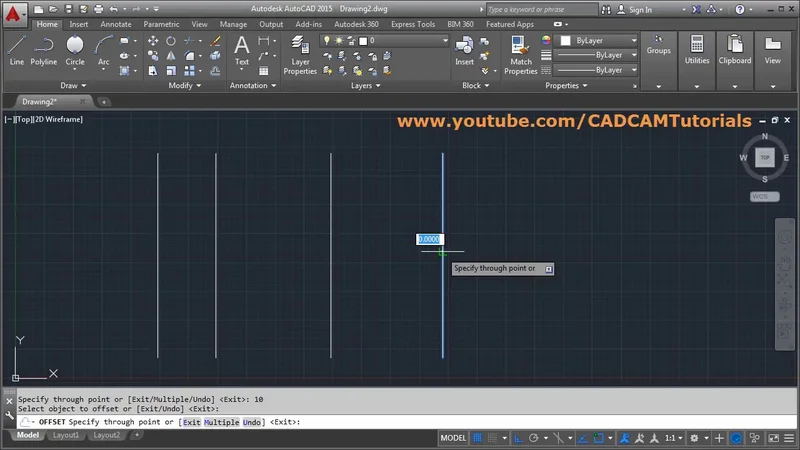
OFFSET (Atalho: O): Criando Paralelas com Precisão
O comando OFFSET cria uma cópia paralela de linhas, polilinhas, círculos ou arcos a uma distância determinada. Essa ferramenta é fundamental na criação de elementos como paredes e contornos com espaçamento constante.
Leia também: Paulo Mendes Da Rocha Obras Emblematicas Que Voce Precisa Conhecer
- Como funciona: Digite O e pressione Enter. O AutoCAD pedirá para você especificar a distância do deslocamento. Digite a distância (por exemplo, 0.15 para uma parede de 15cm) e pressione Enter. Em seguida, selecione o objeto que deseja deslocar e clique no lado para o qual a cópia paralela deve ser criada.
- Por que é essencial: É a base para desenhar plantas baixas. Você desenha o eixo de uma parede e usa o OFFSET para criar suas duas faces. É usado para criar contornos de calçadas, espessuras de lajes, margens de folhas e muito mais.
- Dica de mestre: Após usar o OFFSET uma vez, você pode continuar deslocando outros objetos com a mesma distância sem precisar digitar o valor novamente. Para sair do comando e definir uma nova distância, pressione Esc ou Enter.
MATCHPROP (Atalho: MA): O Pincel Mágico do AutoCAD
O comando MATCHPROP copia atributos de um objeto, como camada, cor ou tipo de linha, para outros elementos. Essa funcionalidade facilita a padronização e uniformidade do desenho.
- Como funciona: Digite MA e pressione Enter. O cursor se transformará em um pincel. Clique no objeto de origem (aquele cujas propriedades você quer copiar). Em seguida, saia clicando em todos os objetos de destino que devem receber essas propriedades.
- Por que é essencial: Ele economiza um tempo enorme! Em vez de selecionar um objeto, ir ao painel de propriedades, mudar a camada, depois a cor, etc., você faz tudo isso com apenas dois cliques. É perfeito para padronizar o desenho e garantir que todos os elementos correspondentes estejam na camada correta.
- Dica de mestre: Após ativar o comando e selecionar o objeto de origem, você pode digitar "SE" (de Settings) para abrir uma caixa de diálogo e escolher exatamente quais propriedades deseja copiar (por exemplo, apenas a camada, mas não a cor).
FILLET (Atalho: F): Arredondando Cantos com Inteligência
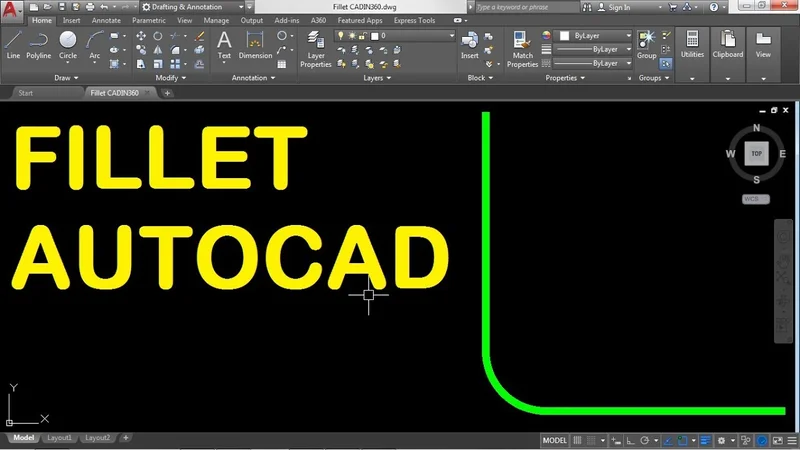
O comando FILLET arredonda cantos ou junções de linhas com um raio definido. Ele é importante na finalização de detalhes arquitetônicos, garantindo transições suaves entre elementos.
Leia também: Altura Do Guarda Corpo Tudo Que Voce Precisa Saber Para Projetos De Arquitetura
- Como funciona: Digite F e pressione Enter. Para definir o raio do arredondamento, digite R (de Radius) e pressione Enter. Especifique o valor do raio e pressione Enter novamente. Por fim, clique nas duas linhas que formam o canto que você deseja arredondar.
- O Superpoder (Raio Zero): Se você usar o comando FILLET com o raio definido como 0, ele não criará um arco, mas sim unirá as duas linhas em um canto vivo perfeito (uma quina de 90°). Isso funciona tanto para estender duas linhas que não se encontram quanto para aparar duas linhas que se cruzam, funcionando como um TRIM e um EXTEND combinados em um único comando. Para muitos profissionais, usar `FILLET` com raio zero é mais rápido do que usar `TRIM` e `EXTEND` para finalizar cantos.
- Por que é essencial: Além de sua função óbvia de criar cantos arredondados para concordâncias de calçadas, mobiliário, etc., seu uso com raio zero é uma das técnicas de produtividade mais eficazes para a finalização de geometrias.
Dicas Extras para Maximizar sua Produtividade
- Use a Mão Esquerda: Acostume-se a manter sua mão esquerda sobre o teclado para digitar os atalhos, enquanto a mão direita opera o mouse.
- A Tecla Enter/Espaço: No AutoCAD, a tecla de Espaço funciona exatamente como a tecla Enter. Como ela é maior e mais fácil de acessar, use-a para confirmar comandos.
- Repetir o Último Comando: Pressionar Enter ou Espaço com nenhum comando ativo repetirá o último comando que você utilizou. Isso é extremamente útil para aplicar o mesmo comando (como o `MOVE` ou `COPY`) várias vezes seguidas.