Os Tipos de Renderizadores para SketchUp
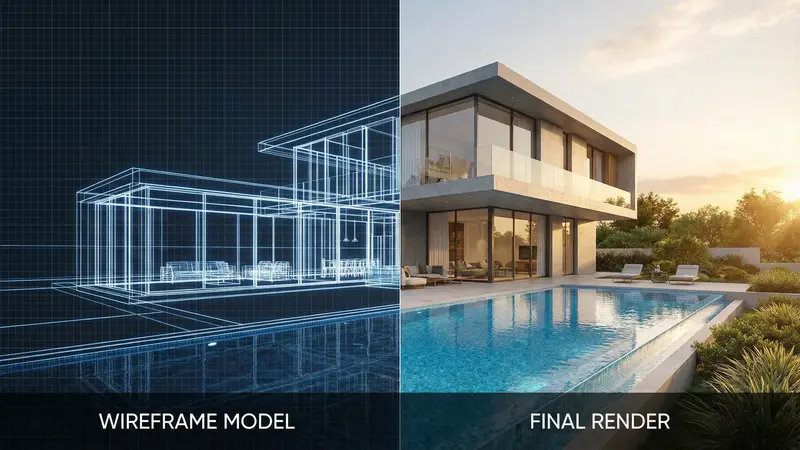
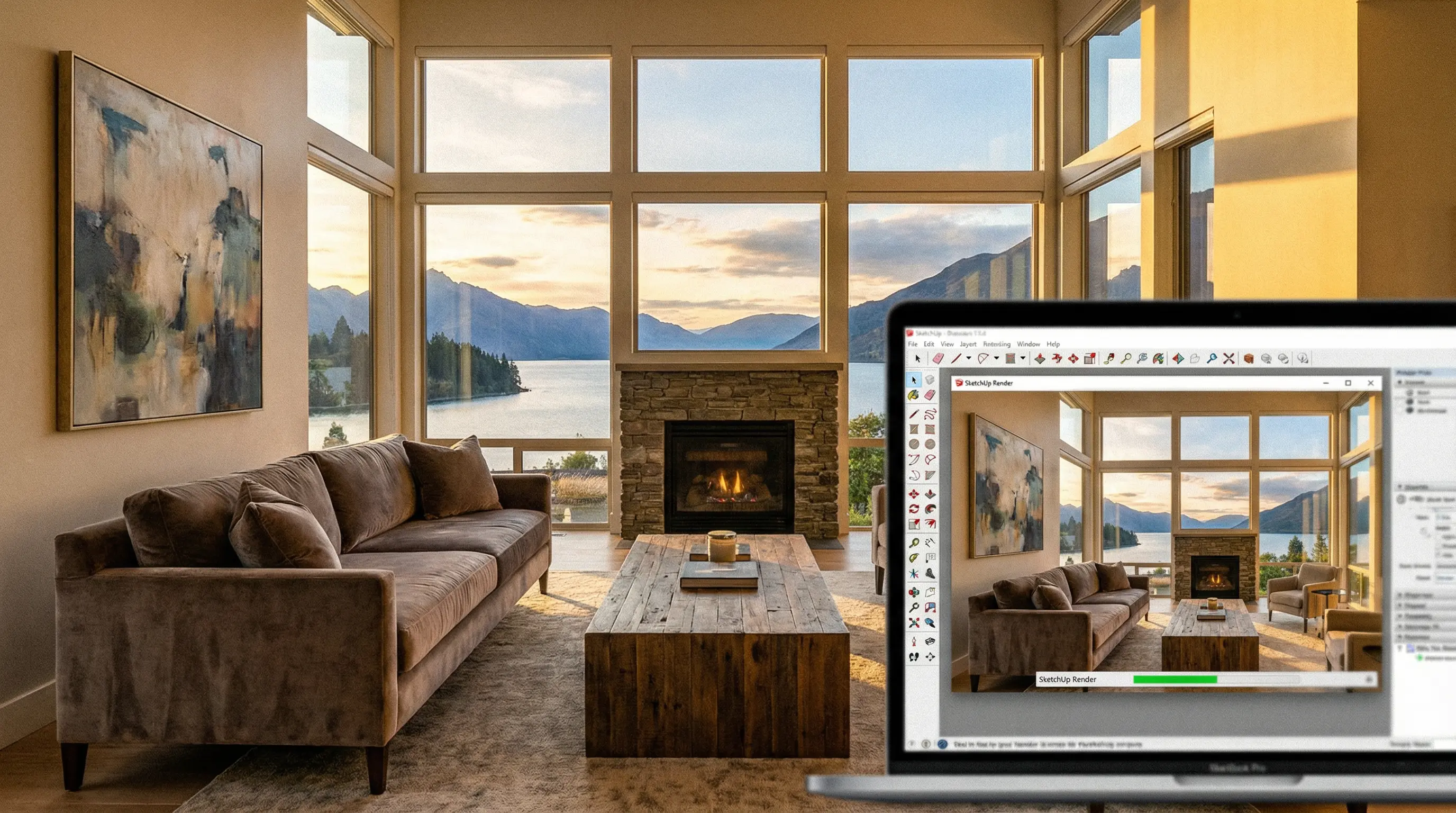
O SketchUp não possui um motor de renderização fotorrealista integrado. Para obter esse recurso, é necessário usar softwares adicionais, que se dividem em categorias específicas.
Além da divisão básica entre plugins e softwares externos, é crucial entender que os renderizadores para SketchUp se diferenciam também pela abordagem técnica que empregam para gerar imagens.
Além da divisão básica entre plugins e softwares externos, é crucial entender que os renderizadores para SketchUp se diferenciam também pela abordagem técnica que empregam para gerar imagens. Renderizadores baseados em rasterização, por exemplo, são indicados para visualizações rápidas e interativas, utilizando algoritmos que priorizam a velocidade, mas com menor fidelidade luminosa. Já os motores de ray tracing simulam o comportamento da luz de maneira mais precisa, contemplando fenômenos como reflexos, refrações e sombras suaves. Essa distinção técnica impacta diretamente no tempo de processamento e na qualidade final da imagem, sendo fundamental na escolha conforme o estágio do projeto.
Outra categoria importante está relacionada aos renderizadores baseados em GPU versus CPU. Renderizadores que utilizam GPU (unidades de processamento gráfico) aproveitam a capacidade de processamento paralelo das placas de vídeo modernas, acelerando significativamente o processo de renderização, especialmente em cenas complexas com muitos polígonos e texturas. Em contrapartida, renderizadores baseados em CPU podem oferecer maior estabilidade e compatibilidade, sobretudo em máquinas com hardware mais modesto. Essa escolha técnica também influencia o custo do investimento em hardware, já que GPUs potentes demandam maior investimento, mas oferecem retorno expressivo em produtividade.
Por fim, vale destacar os renderizadores híbridos, que combinam técnicas de ray tracing e rasterização para equilibrar qualidade e velocidade. Exemplos desse tipo são cada vez mais comuns, pois permitem que profissionais ajustem parâmetros conforme a necessidade, por exemplo, utilizando rasterização para visualização preliminar e ray tracing para imagens finais de apresentação. Essa flexibilidade técnica é especialmente valiosa em escritórios de arquitetura que precisam atender prazos curtos sem comprometer a qualidade das imagens, agregando eficiência no fluxo de trabalho.
- Plugins (Extensões): Esta é a forma mais comum e integrada. São softwares que rodam dentro do SketchUp, adicionando novas barras de ferramentas e menus. Você configura tudo e renderiza sem sair do ambiente do SketchUp. Exemplos: V-Ray, Enscape, SU Podium.
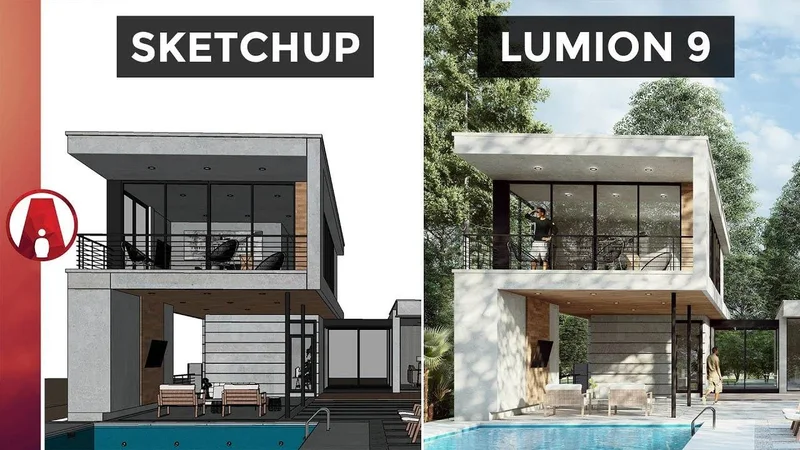
- Renderizadores Externos (Standalone): São programas independentes que se conectam ao SketchUp através de um plugin "conector". Você modela no SketchUp e, com um clique, exporta o modelo para o renderizador externo, onde a configuração de materiais e a renderização acontecem. Exemplos: Lumion, Twinmotion, D5 Render.
- Renderizadores em Nuvem ou IA: Uma nova categoria que utiliza o poder da nuvem e da inteligência artificial para gerar imagens a partir do seu modelo, muitas vezes com configurações mínimas. Exemplo: Visoid, AI Render do SketchUp Labs.
O Processo de Renderização: Um Passo a Passo Universal
Independentemente do renderizador escolhido, o processo de renderização segue quatro etapas principais: preparação do projeto, configuração dos materiais e iluminação, execução do render e pós-processamento da imagem final.
Leia também: Aprenda A Criar Um Portfolio Arquitetura Estudante Atraente
- Modelagem Detalhada: Um bom render começa com um bom modelo. Certifique-se de que seu modelo no SketchUp está limpo, organizado e com o máximo de detalhes relevantes.
- Aplicação de Materiais: Configure os materiais. Isso envolve ajustar cor, textura, rugosidade, reflexo e refração de cada superfície. Os renderizadores modernos vêm com vastas bibliotecas de materiais pré-configurados (madeira, vidro, metal, etc.).
- Configuração da Iluminação: Esta é a etapa mais crucial para o realismo. Adicione e configure as fontes de luz: a luz do sol (geolocalizada e com horário), luzes artificiais (spots, LEDs, pendentes) e iluminação de ambiente (usando um HDRI).
- Renderização e Pós-produção: Defina a resolução da imagem, clique no botão "Render" e espere a mágica acontecer. Após a imagem ser gerada, pequenos ajustes de brilho, contraste e cor podem ser feitos em um software de edição de imagem como o Photoshop.
Os Melhores Plugins de Renderização para SketchUp
A seleção do renderizador mais adequado depende do objetivo, seja priorizando velocidade ou qualidade máxima, além das limitações de hardware e orçamento disponíveis.
Entre os plugins mais renomados para SketchUp, o V-Ray se destaca pela robustez e qualidade fotorealista, sendo amplamente utilizado em projetos arquitetônicos complexos. Seu sistema avançado de iluminação global e materiais permite simular com precisão a interação da luz natural e artificial, incluindo efeitos como dispersão sub-superficial e caústicas. Além disso, o V-Ray oferece integração direta com o SketchUp, permitindo que ajustes sejam feitos em tempo real na interface familiar do software, o que facilita o trabalho iterativo durante o processo criativo.
Outro plugin relevante é o Enscape, que foca em renderização em tempo real, proporcionando uma experiência imersiva com visualizações instantâneas e navegação virtual dentro do modelo 3D. Isso é particularmente útil para apresentações a clientes ou para avaliações rápidas do projeto em diferentes condições de iluminação e clima. Sua compatibilidade com SketchUp e outros programas BIM também o torna uma ferramenta versátil para escritórios que trabalham com múltiplas plataformas, otimizando o fluxo de trabalho colaborativo.
Além dos mencionados, plugins como Twilight Render e Thea Render oferecem soluções intermediárias, equilibrando custo e qualidade. O Twilight Render é conhecido por sua facilidade de uso para iniciantes, enquanto o Thea Render traz motores híbridos que combinam CPU e GPU para acelerar a renderização sem perder detalhes. Ao escolher entre esses plugins, é crucial considerar o tipo de projeto, o nível de detalhamento necessário e a capacidade técnica da equipe, garantindo que a ferramenta agregue valor sem criar gargalos na produção.
| Renderizador | Tipo | Ideal para | Curva de Aprendizado |
|---|---|---|---|
| V-Ray | Plugin | Qualidade fotorrealista máxima, controle total sobre todos os parâmetros. Padrão da indústria. | Alta |
| Enscape | Plugin (Real-time) | Renderização em tempo real, velocidade, facilidade de uso, vídeos e passeios virtuais. | Baixa |
| Lumion / Twinmotion / D5 Render | Externo (Real-time) | Grandes cenas, paisagismo, animações rápidas e fluxo de trabalho intuitivo. | Baixa a Média |
| SU Podium | Plugin | Interface extremamente simples e integrada, ótimo para iniciantes que buscam bons resultados rapidamente. | Muito Baixa |
A Chave para o Realismo: Configurando Materiais e Iluminação
- Materiais PBR: Busque por texturas e materiais PBR (Physically Based Rendering). Eles contêm múltiplos mapas (além da cor) que informam ao renderizador como a superfície deve reagir à luz (reflexo, rugosidade, relevo), resultando em um realismo muito maior.
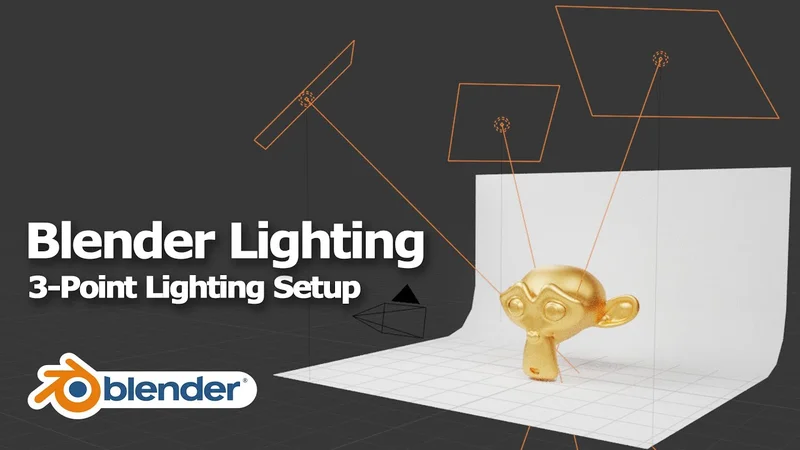
- Iluminação em 3 Pontos: Mesmo em cenas internas, pense como um fotógrafo. Use uma luz principal, uma luz de preenchimento para suavizar as sombras e uma luz de contra-luz para destacar as bordas dos objetos.
- Use IES Lights: Para luzes artificiais como spots, use arquivos IES. Eles são perfis fotométricos fornecidos pelos fabricantes de luminárias que simulam o formato exato do facho de luz no mundo real, criando um efeito incrivelmente realista.
- HDRI para Iluminação Externa: Para a iluminação do ambiente, use uma imagem HDRI (High Dynamic Range Image). Ela envolve toda a sua cena e emite luz, simulando um céu real com suas nuvens e nuances, gerando reflexos e sombras muito naturais.
A Nova Fronteira: Renderização com Inteligência Artificial
Recentemente, ferramentas que utilizam inteligência artificial começaram a interpretar modelos do SketchUp e gerar imagens renderizadas a partir de comandos de texto, facilitando a visualização de conceitos. Essas soluções oferecem múltiplas opções visuais e são úteis na fase de concepção, embora ainda não substituam totalmente os métodos tradicionais de renderização.
Leia também: Como Baixar SketchUp Gratuitamente
Leia também: Blocos Para Sketchup