Carimbo de Arquitetura no AutoCAD: Guia Completo [2026]
Por Arq. Lucas Ferreira15 min de leitura3,098 palavras
Normas ABNT para Carimbos: NBR 6492 e NBR 16752
A elaboração de carimbos para projetos de arquitetura é orientada por duas normas da ABNT: a NBR 6492, que trata da representação de projetos de arquitetura, e a NBR 16752, que define requisitos pa...
A elaboração de carimbos para projetos de arquitetura é orientada por duas normas da ABNT: a NBR 6492, que trata da representação de projetos de arquitetura, e a NBR 16752, que define requisitos para apresentação de folhas de desenho técnico. Conhecer e aplicar corretamente essas normas é essencial para garantir padronização e qualidade nos projetos.
Principais Diretrizes da NBR 16752
A NBR 16752 (antiga NBR 10068) regula formatos de folha, margens, dobras e o posicionamento do carimbo. Ela define dimensões, localização na prancha e informações obrigatórias, visando facilitar a leitura, o manuseio e o arquivamento dos desenhos.
Dimensões e Posicionamento do Carimbo na Prancha
A NBR 16752 determina que o carimbo seja posicionado no canto inferior direito da prancha, de modo que, ao dobrar a folha no formato A4, o carimbo permaneça visível na face principal. A padronização busca facilitar a identificação rápida do projeto.
A largura do carimbo varia de acordo com o tamanho da folha, enquanto a altura costuma ser padrão. A tabela abaixo apresenta as dimensões recomendadas pela ABNT para margens e carimbos nos principais formatos de prancha.
Tabela de Dimensões para Pranchas e Carimbos (ABNT NBR 16752)
Formato
Dimensões (mm)
Margem Esquerda (mm)
Margens Direita, Superior e Inferior (mm)
Largura do Carimbo (mm)
A0
841 x 1189
25
10
175
A1
594 x 841
25
10
175
A2
420 x 594
25
7
185
A3
297 x 420
25
7
178
A4
210 x 297
25
7
178
Guia Passo a Passo: Criando seu Carimbo no AutoCAD
Com o entendimento teórico, vamos à prática. A seguir, um passo a passo para criar seu carimbo personalizado no AutoCAD:
1. Crie um Novo Desenho
Inicie o AutoCAD e abra um novo desenho. Salve-o com um nome sugestivo, como "Template_Carimbo_A3.dwg".
2. Desenhe a Folha e as Margens
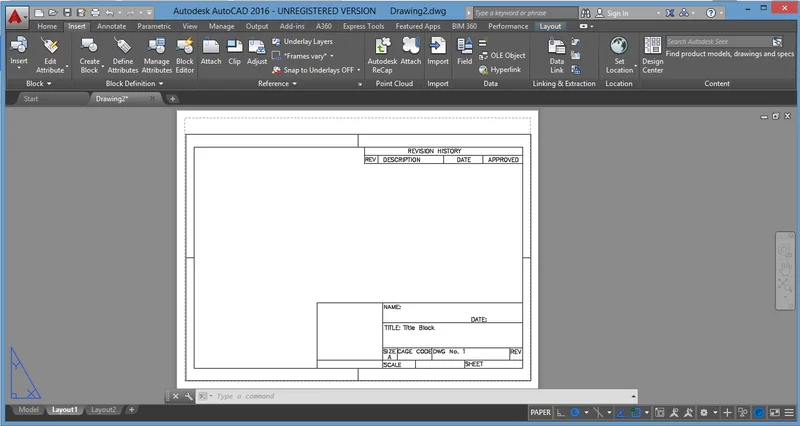
Utilize o comando RECTANG para desenhar um retângulo com as dimensões da folha desejada (exemplo: 420 x 297 mm para A3). Desenhe também as margens internas usando o comando OFFSET.
3. Desenhe o Carimbo
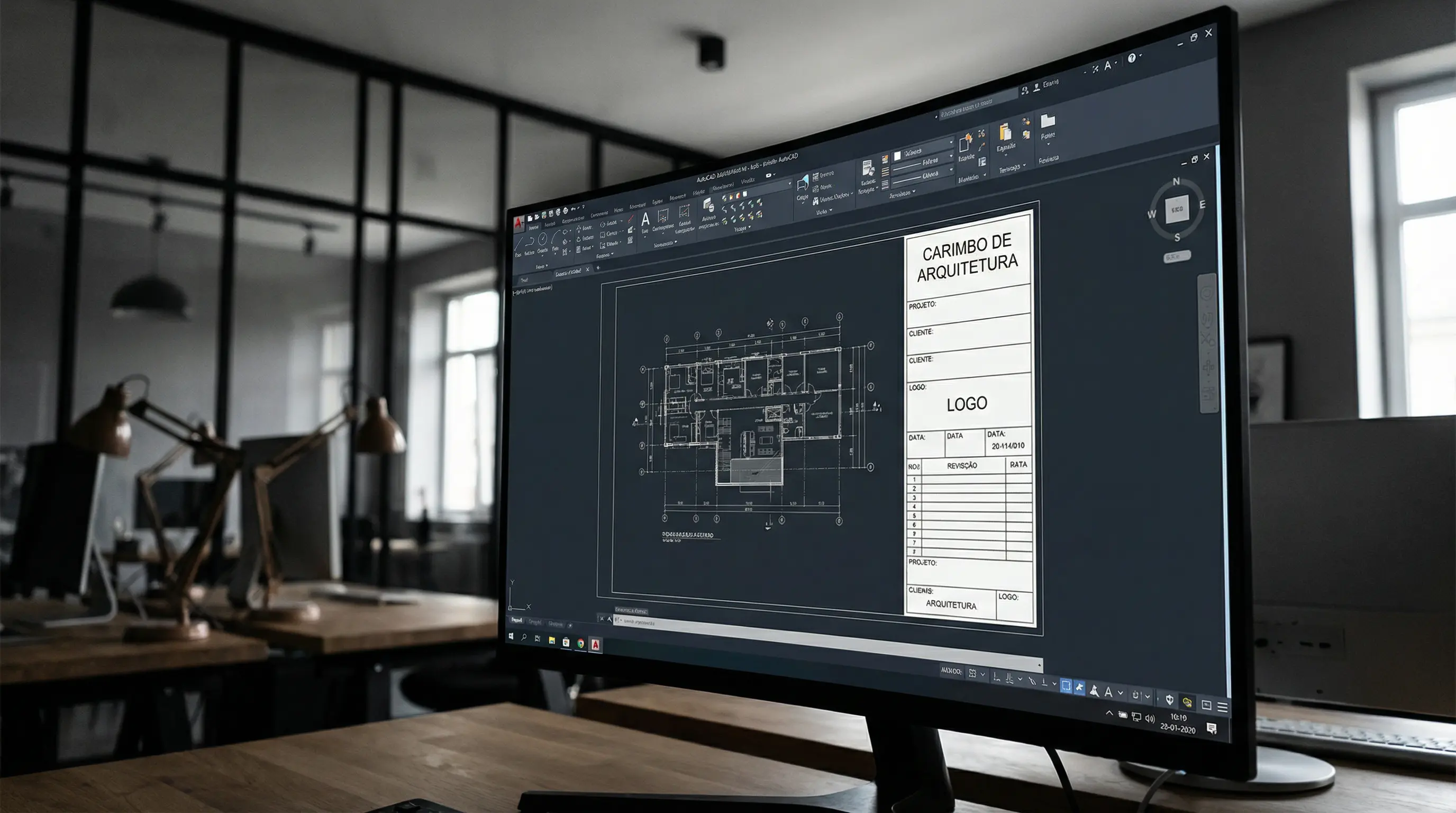
No canto inferior direito, crie o retângulo do carimbo conforme as dimensões indicadas na tabela. Use o comando LINE para dividir o carimbo em células, de acordo com as informações a serem incluídas.
4. Insira os Textos
Insira textos fixos (como "Cliente:", "Projeto:", "Data:") e textos variáveis usando o comando MTEXT. Ajuste a formatação para garantir legibilidade e uma aparência profissional.
5. Crie um Bloco
Selecione todos os elementos do carimbo e crie um bloco com o comando BLOCK. Dê um nome, como "Carimbo_A3", e defina um ponto de inserção. O uso de blocos facilita a inserção e atualização em diferentes projetos.
A criação de um bloco para o carimbo no AutoCAD otimiza o fluxo de trabalho e garante a padronização.
Aprenda Arquitetura com os MelhoresCursos profissionais para arquitetos e estudantes na Mobflix
Otimizando seu Fluxo de Trabalho com Blocos Dinâmicos
Para aumentar a eficiência, transforme seu bloco em um bloco dinâmico. Isso permite criar atributos, campos de texto editáveis que podem ser preenchidos ao inserir o bloco, eliminando a necessidade de explodir o elemento para editar informações.
Criando Atributos no Bloco
Para criar um atributo, utilize o comando ATTDEF. Defina um nome, um prompt (pergunta ao inserir o bloco, como "Qual o nome do cliente?") e um valor padrão. Repita para todos os campos variáveis do carimbo.
Dicas Avançadas para um Carimbo Profissional
Use Layers: Organize os elementos do seu carimbo em layers diferentes (ex: um layer para as linhas, outro para os textos fixos, outro para os textos variáveis). Isso facilita a edição e o controle da visualização.
Crie um Template de Desenho (.dwt): Salve o seu desenho com a folha e o carimbo como um arquivo de template (.dwt). Assim, toda vez que você iniciar um novo projeto, ele já virá com o seu padrão de prancha.
Insira o Logotipo do seu Escritório: Adicione o logotipo do seu escritório de arquitetura ao carimbo para reforçar a sua marca.
Erros Comuns a Evitar na Criação do seu Carimbo
Não seguir as normas da ABNT: A falta de padronização pode gerar problemas na aprovação do projeto e na comunicação com outros profissionais.
Informações incompletas ou incorretas: A ausência de informações importantes pode gerar dúvidas e erros na execução da obra.
Textos ilegíveis: Use fontes e tamanhos de texto que garantam a legibilidade, mesmo em cópias impressas.
Não usar blocos: Desenhar o carimbo manualmente a cada novo projeto é uma perda de tempo e pode gerar inconsistências.
Conclusão: O Carimbo como Ferramenta de Valorização Profissional
Dominar a criação de carimbos no AutoCAD melhora a apresentação do projeto, assegura conformidade às normas e otimiza a produtividade. Um carimbo bem elaborado transmite profissionalismo, organização e cuidado técnico, qualidades essenciais na atuação do arquiteto. Dedique tempo na elaboração do seu template para obter maior eficiência e padronização.
A habilidade de criar carimbos profissionais no AutoCAD é um diferencial para arquitetos e estudantes.
O carimbo possui valor legal, sendo prova documental da responsabilidade técnica e autoria do projeto. O preenchimento completo e correto das informações é fundamental. A assinatura, manual ou digital com validade jurídica, confere legitimidade ao documento, atestando que foi elaborado por profissional habilitado e conforme legislação vigente.
A NBR 6492 define símbolos e convenções gráficas para representação de projetos de arquitetura, garantindo uniformidade na comunicação visual. A NBR 16752 regula as dimensões, organização e apresentação do desenho, incluindo o carimbo. Conhecer essas normas diferencia um projeto profissional de um amador.
O posicionamento do carimbo no canto inferior direito considera a dobragem e arquivamento das folhas. A norma NBR 13142 orienta a dobragem para formato A4, facilitando armazenamento em pastas. Assim, o carimbo fica visível na face frontal após a dobra, permitindo rápida identificação sem abrir o documento. Dominar essa técnica é essencial para apresentação profissional.
Ao criar o carimbo no AutoCAD, observe detalhes como a ativação da opção `Dimensions` ao usar o `RECTANG`, a definição de layers ao usar o `OFFSET`, e a formatação de texto no `MTEXT`. A criação de blocos com atributos `Annotative` permite maior flexibilidade na utilização, garantindo um resultado profissional e eficiente.
Blocos dinâmicos no AutoCAD são ferramentas avançadas que permitem criar carimbos inteligentes, capazes de se adaptar a diferentes formatos e necessidades. Além de atributos, eles podem incluir ações e parâmetros, como ajuste de tamanho para diferentes tamanhos de papel ou inserção automática de data. Aprender a utilizar blocos dinâmicos aumenta a produtividade e garante padronização nos projetos.
Para aprimorar o carimbo, utilize `Fields` (campos) no AutoCAD. Esses textos inteligentes atualizam-se automaticamente com informações do desenho, como data, nome do arquivo ou escala da viewport. Inserir um `Field` na data, por exemplo, garante que ela esteja sempre atualizada na impressão. Criar uma tabela de revisões no carimbo também facilita atualizações de versões do projeto. Além disso, personalize o `Plot Style File` (.ctb) para controlar cores e espessuras de impressão, assegurando a aparência desejada na impressão final.
Erros comuns na criação de carimbos incluem uso de escalas incorretas, que podem comprometer a leitura, e a falta de atualização do histórico de revisões, levando a confusões. Inconsistências na formatação, como fontes e estilos diferentes, prejudicam a legibilidade e a aparência profissional do projeto. Manter um template padrão e revisar cuidadosamente cada elemento ajuda a evitar esses problemas.
O carimbo vai além de um requisito burocrático; ele representa a responsabilidade técnica, a identidade visual do arquiteto e uma ferramenta de organização do projeto. Um carimbo bem elaborado transmite profissionalismo e cuidado, além de cumprir normas. Ele funciona como uma assinatura, indicando que o projeto foi elaborado por um profissional habilitado e responsável por suas informações.
O carimbo é uma primeira impressão do projeto, refletindo sua identidade profissional. Um carimbo limpo, organizado e em conformidade com as normas demonstra cuidado, profissionalismo e respeito pela obra. Apesar de ocupar um espaço pequeno na prancha, sua comunicação é significativa e reforça a credibilidade do trabalho.
Dicas Finais para um Carimbo Perfeito
Menos é mais: Evite poluir o seu carimbo com informações desnecessárias ou com um design muito rebuscado. A clareza e a legibilidade devem ser as suas prioridades.
Hierarquia da informação: Destaque as informações mais importantes, como o nome do cliente e o conteúdo da prancha, com um tamanho de fonte maior ou com o uso de negrito.
Consistência é a chave: Mantenha o mesmo padrão de carimbo em todos os seus projetos. Isso ajuda a construir a sua identidade visual e a transmitir uma imagem de organização e profissionalismo.
Revise, revise e revise: Antes de plotar ou de enviar um projeto, revise cuidadosamente todas as informações do carimbo. Um erro de digitação ou uma informação desatualizada pode causar grandes problemas.
Peça feedback: Mostre o seu template de carimbo para outros colegas de profissão e peça a opinião deles. Um olhar de fora pode te ajudar a identificar pontos de melhoria que você não havia percebido.
Uma Breve História da Padronização em Desenho Técnico
A padronização em desenho técnico tem raízes históricas. Desde a antiguidade, obras como templos e aquedutos exigiam sistemas de representação compreensíveis por todos. Com a Revolução Industrial, a necessidade de normas ganhou força, especialmente para garantir a intercambialidade de peças produzidas em diferentes locais.
A Revolução Industrial e a Necessidade de Intercambialidade
A produção em massa de componentes demandou desenhos padronizados para garantir interpretação uniforme. Normas técnicas internacionais, como DIN na Alemanha e BSI na Grã-Bretanha, surgiram para assegurar consistência na cotagem, tolerâncias e representação gráfica, facilitando a fabricação e montagem de peças em escala global.
A Criação da ISO e a Padronização Internacional
Após a Segunda Guerra Mundial, a crescente integração do comércio internacional reforçou a necessidade de normas globais. Assim, em 1947, surgiu a ISO, que desenvolveu normas técnicas de desenho, servindo de base para regulamentações nacionais em diversos países, incluindo o Brasil.
A ABNT e a Padronização no Brasil
No Brasil, a ABNT (fundada em 1940) é responsável por elaborar normas técnicas, incluindo as de desenho. Essas normas, baseadas na ISO, são adaptadas às condições locais e garantem a qualidade, segurança e compatibilidade dos projetos. Conhecer e aplicar as normas da ABNT é fundamental para garantir a conformidade técnica.
O carimbo funciona como um atestado de autoria, legalidade e conformidade do projeto. A assinatura do arquiteto, junto ao número de registro no CAU, comprova que o projeto foi elaborado por um profissional habilitado. Em situações de fiscalização ou problemas na obra, o carimbo é a prova da responsabilidade técnica do profissional envolvido.
As normas da ABNT formam a base para boas práticas em desenho técnico. Elas asseguram clareza, precisão e segurança nos projetos, além de facilitar a comunicação entre profissionais. Seguir essas normas demonstra profissionalismo e garante que o projeto seja compreendido de forma universal na área de arquitetura e engenharia.
A padronização do dimensionamento e do posicionamento do carimbo é essencial para organização do projeto. A NBR 16752 recomenda margens específicas, como uma margem esquerda de 25mm, para facilitar furações e encadernação, além de garantir que informações importantes permaneçam visíveis mesmo com o projeto dobrado. Precisão nas margens reflete cuidado e profissionalismo.
Criar um template de desenho (.dwt) com o carimbo configurado aumenta a eficiência. Esse procedimento garante uniformidade na apresentação dos projetos, reforçando a identidade visual do escritório. Utilizar blocos no AutoCAD facilita a atualização de informações, evitando retrabalho e erros na produção de diferentes pranchas.
Blocos dinâmicos são essenciais para automação e agilidade na criação de carimbos. Seus atributos editáveis permitem preencher informações específicas no momento da inserção, tornando o carimbo um formulário inteligente. Essa prática reduz falhas, otimiza o tempo e eleva o nível de profissionalismo na elaboração dos projetos.
Utilizar layers na organização do carimbo é uma dica importante para facilitar a gestão do desenho. Inserir o logotipo do escritório reforça a marca e transmite imagem de profissionalismo. Além disso, criar um template de desenho (.dwt) com o carimbo já configurado fornece uma base sólida para iniciar novos projetos de forma rápida e padronizada.
Identificar erros frequentes ajuda a evitá-los. A falta de padronização, informações incompletas, textos ilegíveis ou ausência de blocos comprometem a qualidade do trabalho. Atenção aos detalhes e seguir rigorosamente as normas garantem a consistência, a clareza e a eficiência dos projetos arquitetônicos.
O carimbo representa a responsabilidade técnica do arquiteto e confere credibilidade ao projeto. Um carimbo elaborado de acordo com as normas da ABNT e preenchido com precisão demonstra respeito pelo cliente, pelos colegas e pela profissão. Ele reforça o compromisso do profissional com a qualidade, segurança e estética do trabalho realizado.
Perguntas Frequentes
Qual a importância de seguir as normas ABNT na criação de carimbos?
As normas garantem padronização, legibilidade e conformidade dos projetos, facilitando a comunicação e aprovação pelos órgãos competentes.
Como posso criar um carimbo no AutoCAD de forma eficiente?
Utilize blocos dinâmicos e siga o passo a passo recomendado, garantindo precisão e facilidade de edição futura.
Quais dicas avançadas podem melhorar a qualidade do meu carimbo?
Aproveite recursos como atributos configuráveis, camadas específicas e ajustes de escala para um acabamento mais profissional e personalizado.
AR
Arq. Lucas Ferreira
Arquiteto e Especialista em BIM e Tecnologia. Conteúdo revisado e atualizado pela equipe editorial do Arqpedia.