Configurações da Interface do Usuário
Configurar a interface de trabalho de forma adequada pode aumentar a eficiência. O Revit oferece diversas opções de personalização para adaptar o ambiente às preferências e ao fluxo de trabalho de cada usuário.
Uma das funcionalidades mais importantes para otimizar o uso do Revit é a customização da faixa de opções (Ribbon).
Uma das funcionalidades mais importantes para otimizar o uso do Revit é a customização da faixa de opções (Ribbon). É possível reorganizar os painéis e comandos conforme a frequência de uso, criando grupos personalizados que agilizam o acesso às ferramentas mais relevantes para o projeto arquitetônico em questão. Por exemplo, ao trabalhar com detalhamento de paredes, pode-se criar um grupo com comandos específicos como 'Editar Perfil', 'Adicionar Isolamento' e 'Criar Camada', evitando a navegação desnecessária por múltiplas abas.
Além disso, a utilização dos atalhos de teclado é fundamental para acelerar o fluxo de trabalho. O Revit permite a configuração personalizada desses atalhos, o que pode ser feito pelo menu 'Opções' no painel 'Interface de Usuário'. Arquitetos experientes costumam mapear comandos essenciais como 'Mover', 'Copiar', 'Alinhar' e 'Criar Vista de Corte' para teclas de fácil alcance. Essa prática reduz significativamente o tempo gasto em tarefas repetitivas e aumenta a produtividade diária.
3.1. Barras de Ferramentas e Ribbon
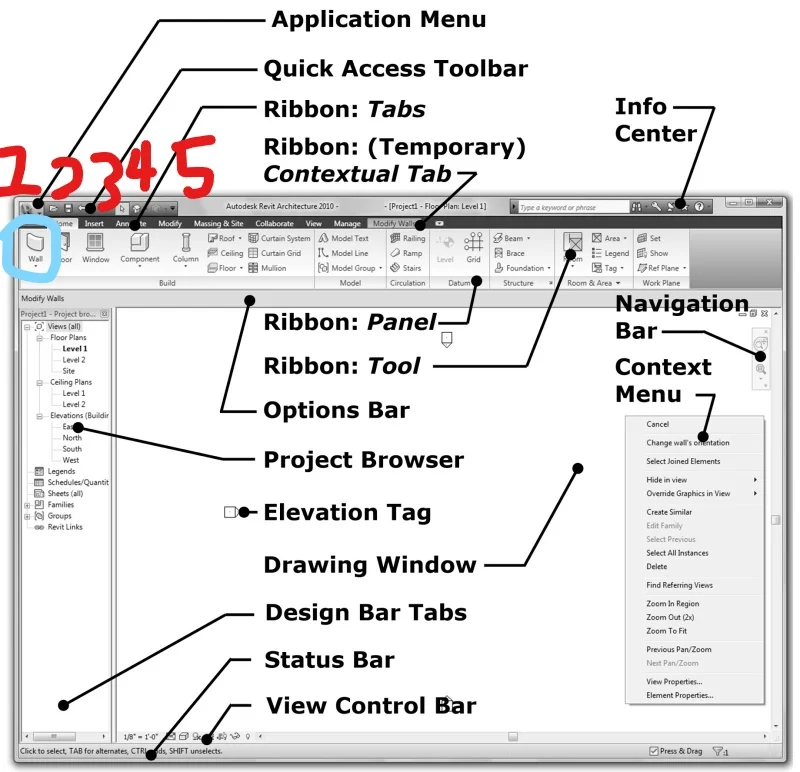
O Ribbon, ou faixa de opções, é a principal área de comandos do Revit. Apesar de bem organizado, sua personalização permite acesso mais rápido às ferramentas mais utilizadas.
- Barra de Acesso Rápido (Quick Access Toolbar - QAT): Esta barra, localizada acima do Ribbon, é um dos recursos mais poderosos para personalização. Adicione os comandos que você usa com mais frequência (ex: Salvar, Desfazer, Sincronizar, Abrir, Imprimir, Medir). Clique com o botão direito em qualquer comando do Ribbon e selecione "Add to Quick Access Toolbar".
- Minimização do Ribbon: O Ribbon pode ser minimizado para liberar espaço na tela. Clique na seta ao lado do botão de ajuda para alternar entre as opções de minimização (Minimizar para Guias, Minimizar para Títulos de Painel, Minimizar para Painéis).
- Reorganização de Painéis: Você pode arrastar e soltar painéis do Ribbon para reorganizá-los ou até mesmo flutuá-los como janelas separadas, se tiver múltiplos monitores.
3.2. Atalhos de Teclado (Keyboard Shortcuts)
Aprender a criar e modificar atalhos de teclado é fundamental para agilizar tarefas repetitivas, aumentando a produtividade.
- Vá em `View > User Interface > Keyboard Shortcuts` (ou digite `KS` no teclado).
- Na janela de atalhos, você pode pesquisar comandos por nome.
- Selecione um comando e adicione uma nova sequência de teclas. Evite conflitos com atalhos existentes.
- Salve seu arquivo de atalhos (`.xml`) para poder importá-lo em outras instalações do Revit ou compartilhá-lo com a equipe.
3.3. Navegador de Projeto (Project Browser)
O Navegador de Projeto serve como uma ferramenta de navegação dentro do modelo. Manter uma organização eficiente neste painel facilita o gerenciamento dos elementos do projeto.
- Organização por Parâmetros: Vá em `View > User Interface > Project Browser > Organization`. Você pode criar novos esquemas de organização que agrupam vistas, folhas e famílias com base em parâmetros (ex: por disciplina, por fase, por tipo de vista).
Exemplo de organização para vistas:
Grupo 1 Grupo 2 Critério de Classificação Disciplina Tipo de Vista Nome da Vista Fase Sub-disciplina Nome da Vista - Renomear Vistas: Use um padrão de nomenclatura consistente (ex: "ARQ_Planta_Pavimento Térreo", "ARQ_Corte_AA", "ARQ_Elevação_Fachada Principal"). Isso facilita a busca e a organização.
3.4. Paleta de Propriedades (Properties Palette)
A paleta de propriedades exibe informações contextuais dos elementos selecionados. Manter essa janela visível e posicionada de modo acessível, geralmente ao lado da área de desenho, melhora a eficiência na edição.
Templates de Projeto (Project Templates)
Um template de projeto bem elaborado garante consistência, eficiência e padrão de qualidade. Ele pré-configura elementos essenciais, evitando retrabalho e facilitando a padronização dos projetos.
O uso de templates de projeto bem estruturados é crucial para garantir a padronização e qualidade dos trabalhos arquitetônicos desenvolvidos em Revit. Um template eficiente deve conter famílias pré-configuradas, estilos de texto, tipos de linha e filtros que refletem as normas técnicas e a identidade visual do escritório. Por exemplo, a inclusão de famílias customizadas para mobiliário típico brasileiro, como armários embutidos e esquadrias padrão, agiliza o desenvolvimento dos projetos e evita retrabalho.
Outro ponto importante é a configuração das vistas dentro do template. Configurar cortes, elevações e plantas com escalas, estilos de visualização e visibilidades já pré-definidas permite que o profissional inicie o projeto com uma base sólida, evitando ajustes manuais a cada novo arquivo. Isso é especialmente útil em escritórios que trabalham com múltiplos projetos simultaneamente, pois promove uniformidade e facilita a gestão dos arquivos.
Além disso, os templates podem conter parâmetros compartilhados específicos para o escritório, como informações de sustentabilidade, custos ou fases construtivas, inseridos diretamente nas famílias e categorias do projeto. A utilização desses parâmetros facilita a extração de relatórios e tabelas personalizadas, otimizando a comunicação interna e com clientes. Essa prática é um diferencial competitivo, pois agrega valor técnico e gerencial ao processo de projeto arquitetônico.
Leia também: A Importância da Escala de Redução no Desenho Técnico em Projetos Arquitetônicos
Leia também: Guia Completo Da Planta Baixa Hidraulica Guia Completo Para Projetos A
4.1. Criando um Template Personalizado do Zero
Embora o Revit forneça templates padrão, desenvolver um template próprio é fundamental para refletir as práticas do escritório e atender às normas locais. Comece com um arquivo de projeto em branco (`File > New > Project > Architectural Template`) e salve-o como um arquivo de template (`.rft`) em `File > Save As > Template`.
ConclusãoCompreender profundamente as configurações do Revit para projetos arquitetônicos é essencial para profissionais e estudantes da área. Os conceitos, técnicas e normas apresentados neste guia fornecem uma base sólida para tomar decisões informadas durante o desenvolvimento de projetos de diferentes escalas.
A evolução contínua de materiais, tecnologias e metodologias requer que os profissionais estejam atualizados e adotem as melhores práticas do mercado. Este conteúdo visa contribuir para seu aprimoramento técnico e profissional.
Para ampliar seus conhecimentos, consulte outros artigos do Arqpedia e utilize nossas ferramentas gratuitas para otimizar seus projetos.