Desvendando os Componentes-Chave: CPU, GPU, RAM e Armazenamento
Para compreender os requisitos do Lumion, é importante entender o papel de cada componente principal do computador.
Para compreender os requisitos do Lumion, é importante entender o papel de cada componente principal do computador. O desempenho do software depende de uma combinação eficiente de GPU, CPU, memória RAM e armazenamento. Ao contrário de softwares de modelagem que dependem mais da CPU, o Lumion prioriza a GPU para suas operações principais.
Placa de Vídeo (GPU): O Coração do Lumion
A GPU é o componente mais importante para o Lumion. Ela realiza a renderização do ambiente 3D em tempo real, calcula iluminação, sombras, reflexos e efeitos visuais. O desempenho da GPU afeta a fluidez na navegação da viewport, medido em quadros por segundo (FPS), e o tempo necessário para renderizações finais. A VRAM da placa de vídeo também é vital, pois armazena texturas e modelos, sendo especialmente importante em cenas complexas com alta resolução de texturas.
Processador (CPU): O Cérebro da Operação
Embora a GPU seja responsável pela renderização, a CPU desempenha papel fundamental ao fornecer dados à placa de vídeo. Ela gerencia o carregamento de modelos, processa a geometria e controla o fluxo de operações do software. Uma CPU com alta frequência (GHz) e bom desempenho em tarefas de thread único é preferível. Uma CPU lenta pode limitar o desempenho da GPU, prejudicando a eficiência geral.
Memória RAM: A Mesa de Trabalho
A memória RAM funciona como espaço de trabalho temporário para o sistema operacional e softwares. Para o Lumion, a RAM é essencial ao carregar cenas grandes. Se a quantidade de RAM for insuficiente, o sistema recorrerá ao armazenamento em disco, o que reduz significativamente a performance. Portanto, uma quantidade adequada de RAM é necessária para trabalhar com projetos complexos sem interrupções.
Armazenamento (SSD): A Velocidade de Acesso
O tipo de armazenamento influencia nos tempos de carregamento do Lumion e seus projetos. Discos de estado sólido (SSD), especialmente NVMe, oferecem velocidades muito superiores às unidades tradicionais (HDD). Instalar o sistema operacional, o Lumion e os arquivos de projeto em um SSD acelera a inicialização e o carregamento de cenas.
Requisitos Mínimos: O Ponto de Partida para Usar o Lumion
Os requisitos mínimos garantem que o Lumion funcione, porém são indicados apenas para projetos simples, como residências pequenas ou cenas com poucos detalhes. Trabalhar com configurações mínimas em projetos complexos pode causar lentidão e limitar recursos avançados, como o Ray Tracing em alta resolução. Esses requisitos representam o ponto de partida, sendo necessário um upgrade para trabalhos profissionais mais exigentes.
Leia também: Arquitetura Biblioteca Desvendando A Harmonia Arquitetonica Das Bibliotecas Insp
| Componente | Especificação Mínima | Observações |
|---|---|---|
| Placa de Vídeo (GPU) | NVIDIA GeForce GTX 1060 (6GB) / AMD Radeon RX 580 (8GB) ou superior | Pontuação G3DMark de 8.000 ou superior. Essencial para a renderização. |
| Memória da GPU (VRAM) | 6 GB ou mais | Limita a complexidade e o tamanho das texturas da cena. |
| Processador (CPU) | Intel Core i7-4790S / AMD Ryzen 5 1600X ou superior | Pontuação CPUMark (single-thread) de 2.200 ou superior. |
| Memória do Sistema (RAM) | 16 GB | Suficiente para cenas pequenas e médias. |
| Armazenamento | SSD ou HDD | Mínimo de 105 GB de espaço livre em disco. SSD fortemente recomendado. |
| Sistema Operacional | Windows 10 64-bit (versão 2004) ou mais recente | O Lumion não é compatível com macOS nativamente. |
Requisitos Recomendados
Configurações recomendadas atendem à maioria dos profissionais de arquitetura. Com esse hardware, é possível trabalhar com cenas complexas, texturas de alta resolução e recursos avançados do Lumion, como o Ray Tracing, de forma eficiente, especialmente em resoluções como Full HD. Essa configuração é ideal para um fluxo de trabalho profissional e produtivo.
| Componente | Especificação Recomendada | Observações |
|---|---|---|
| Placa de Vídeo (GPU) | NVIDIA GeForce RTX 3070 (8GB) / AMD Radeon RX 6800 (16GB) ou superior | Pontuação G3DMark de 14.000 ou superior. Ideal para a maioria dos projetos profissionais. |
| Memória da GPU (VRAM) | 10 GB ou mais | Permite o uso de cenas mais complexas e texturas em 4K. |
| Processador (CPU) | Intel Core i7-9700K / AMD Ryzen 7 3700X ou superior | Pontuação CPUMark (single-thread) de 2.600 ou superior. |
| Memória do Sistema (RAM) | 32 GB ou mais | Essencial para trabalhar com cenas grandes e múltiplas aplicações abertas. |
| Armazenamento | SSD NVMe | Mínimo de 105 GB de espaço livre. Reduz drasticamente os tempos de carregamento. |
| Fonte de Alimentação | 80+ Gold com potência adequada | Garante estabilidade para a GPU e CPU em picos de uso. Consulte a calculadora de potência da ArqPedia em www.mobflix.com.br. |
Requisitos de Ponta (High-End)
Para projetos de alta complexidade, como masterplans urbanos ou cenas com vegetação densa, uma configuração de ponta oferece desempenho máximo. Permite trabalhar com cenas pesadas, gerar renderizações em 4K ou superior e usar recursos avançados com eficiência. É o investimento recomendado para profissionais que buscam alta qualidade e velocidade.
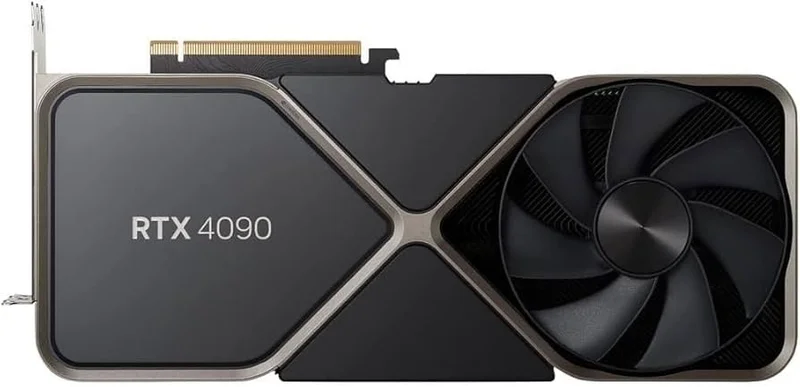
Com hardware avançado, é possível criar visuais altamente detalhados e realistas, além de realizar rápidas iterações de projeto. Essa capacidade melhora a tomada de decisão e a qualidade final das visualizações, facilitando o processo criativo.
_CONTENT_Lumion em Laptops: Mobilidade sem Sacrificar o Desempenho
Utilizar o Lumion em laptops é viável, desde que a máquina tenha componentes adequados. Modelos voltados para jogos ou estações móveis com GPUs dedicadas e sistemas de refrigeração eficiente oferecem desempenho satisfatório. Vale lembrar que GPUs de laptop, mesmo com o mesmo nome, geralmente têm desempenho inferior às versões de desktop devido a limitações de energia e dissipação de calor.
Leia também: Arquitetura VS Design: Diferenças Essenciais para Profissionais e Estudantes
O que procurar em um Laptop para Lumion:
- GPU dedicada de alta performance: Procure por laptops com as versões "Max-Q" ou "Laptop GPU" das placas NVIDIA GeForce RTX (séries 30 ou 40) ou AMD Radeon RX (séries 6000 ou 7000).
- Bom sistema de refrigeração: Laptops potentes geram muito calor. Um bom sistema de refrigeração é vital para evitar o "thermal throttling", um mecanismo que reduz a velocidade da CPU e da GPU para evitar superaquecimento, impactando diretamente a performance.
- Memória RAM e Armazenamento: As mesmas regras dos desktops se aplicam. Procure por pelo menos 32 GB de RAM e um SSD NVMe rápido.
- Tela de qualidade: Uma tela com boa resolução (Full HD no mínimo) e reprodução de cores precisa é importante para a visualização do seu trabalho.
Entendendo o Benchmark do Lumion: Como Avaliar seu PC
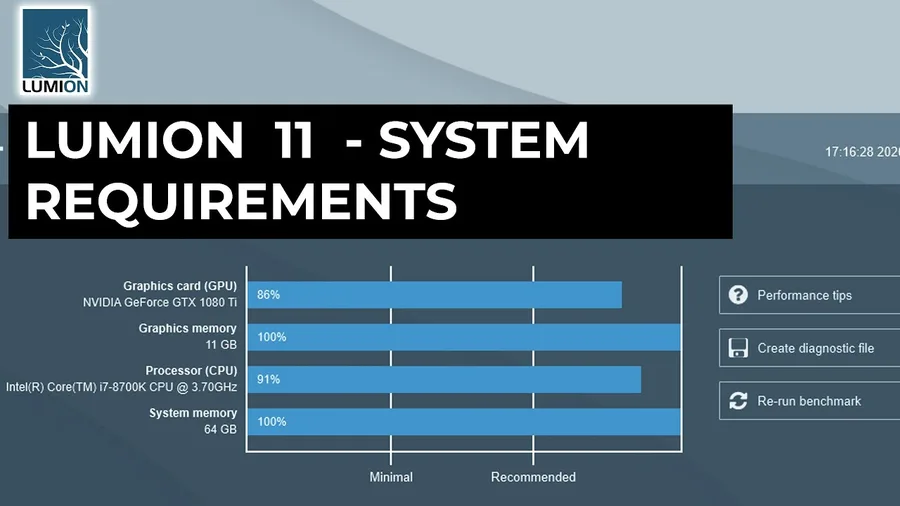
O Lumion possui uma ferramenta de benchmark integrada que avalia GPU, CPU, RAM e VRAM na primeira execução. Os resultados indicam se o hardware está abaixo do mínimo, recomendado ou de alta performance. Essa análise rápida ajuda a verificar se o computador atende às exigências do software. Para testes em lojas, solicitar a instalação da versão de avaliação do Lumion e rodar o benchmark fornece uma avaliação confiável do desempenho.
Otimizando seu Sistema para a Melhor Experiência no Lumion
Além de hardware adequado, práticas de otimização do sistema e do software ajudam a maximizar o desempenho do Lumion. Manter drivers atualizados, fechar programas não utilizados durante o trabalho e ajustar configurações do sistema contribuem para uma operação mais eficiente.
- Mantenha os Drivers da GPU Atualizados: NVIDIA e AMD lançam atualizações de drivers regularmente, que muitas vezes incluem otimizações de performance para softwares como o Lumion. Utilize o GeForce Experience (NVIDIA) ou o Adrenalin Software (AMD) para manter seus drivers sempre na última versão.
- Feche Aplicações em Segundo Plano: O Lumion é um software que consome muitos recursos. Fechar outros programas pesados, especialmente navegadores com muitas abas abertas, liberará RAM e poder de processamento da CPU para o que realmente importa: a sua renderização.
- Otimize seus Modelos 3D: A complexidade da geometria do seu modelo importado tem um grande impacto na performance. Otimize os modelos no seu software de modelagem de origem (SketchUp, Revit, etc.) antes de importar para o Lumion. Evite polígonos desnecessários e utilize texturas de resolução adequada para cada superfície.