O Processo de Verificação de Elegibilidade
O passo fundamental consiste na verificação de sua condição de estudante.
O passo fundamental consiste na verificação de sua condição de estudante. Após criar sua conta na plataforma, você receberá um e-mail e uma notificação no painel, solicitando a confirmação de sua elegibilidade, procedimento gerenciado por uma parceira chamada SheerID.
Será necessário enviar documentação que comprove sua vinculação com uma instituição de ensino. Os documentos aceitos devem apresentar informações como nome da instituição, seu nome completo, matrícula ou matrícula estudantil, e data de validade.
O processo de verificação de elegibilidade para a licença estudantil do AutoCAD envolve a autenticação rigorosa da condição acadêmica do solicitante. A Autodesk utiliza sistemas integrados que verificam dados fornecidos, como matrícula ativa, instituição de ensino e curso. Em muitos casos, é solicitado o upload de documentos oficiais, como carteirinha estudantil digitalizada, declaração de matrícula ou comprovante de vínculo acadêmico atualizado, garantindo que apenas estudantes legítimos tenham acesso ao software. Esta etapa é fundamental para manter a integridade do programa educacional e assegurar que o uso da licença se dê exclusivamente em fins pedagógicos.
Além da verificação documental, a Autodesk pode utilizar ferramentas automatizadas para validar o domínio de e-mail fornecido, exigindo que o usuário se cadastre com um e-mail institucional. Essa medida evita fraudes comuns em domínios genéricos, como Gmail ou Yahoo, que poderiam ser usados para obtenção indevida da licença. Em termos práticos, essa política cria uma camada extra de segurança, pois muitos cursos técnicos, de graduação e pós-graduação possuem domínios próprios vinculados às instituições de ensino. Esse método tem se mostrado eficiente para universidades brasileiras, que frequentemente atualizam seus sistemas de e-mails acadêmicos, facilitando a autenticação.
- Seu nome completo.
- O nome completo da instituição de ensino.
- Uma data dentro do período letivo atual.
| Tipo de Documento | Exemplos |
|---|---|
| Comprovante de Matrícula | Declaração de matrícula, atestado de frequência, boleto da mensalidade recente. |
| Carteirinha de Estudante | Desde que contenha a data de validade ou data de emissão recente. |
| Histórico Escolar | Histórico oficial emitido pela instituição que mostre o semestre/ano atual. |
Baixando o Software Após a Aprovação
Após a confirmação de sua elegibilidade, você receberá um e-mail de confirmação e poderá acessar o software imediatamente. O acesso estará disponível até o término do período de validade da licença.
Leia também: Revit Estudante Download: Saiba Como Baixar e Instalar
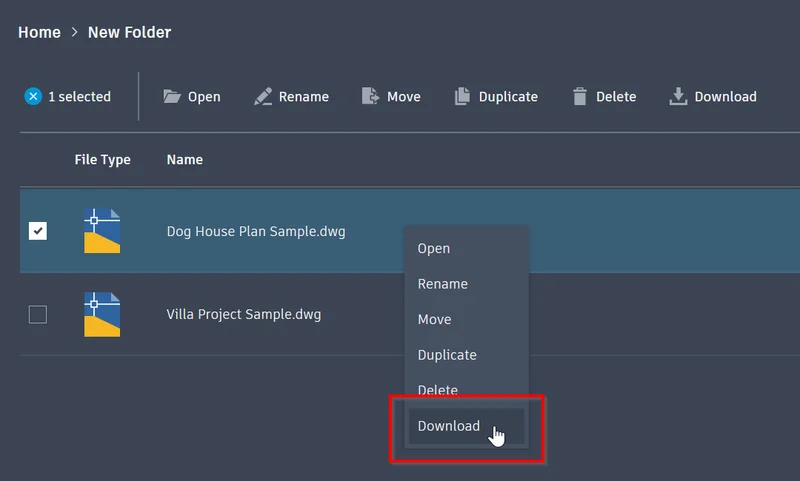
Após a aprovação da elegibilidade, o portal da Autodesk disponibiliza uma interface intuitiva para download do AutoCAD, que inclui opções para diferentes sistemas operacionais, como Windows e macOS. É importante observar que o instalador fornecido é a versão completa do software, com todas as funcionalidades presentes na licença comercial, o que permite ao estudante explorar recursos avançados como modelagem 3D, personalização de comandos via scripts e integração com BIM. A instalação deve ser realizada com atenção às configurações recomendadas, como espaço em disco mínimo de 10GB e compatibilidade com versões recentes de drivers gráficos, para garantir desempenho ideal.
Além do download direto, a Autodesk oferece ferramentas complementares que podem ser instaladas simultaneamente, como o Autodesk Desktop App, que gerencia atualizações e patches de segurança automaticamente. Isso é particularmente útil para estudantes que desejam manter o software atualizado com as últimas melhorias e correções de bugs, essenciais para evitar problemas durante o desenvolvimento de projetos acadêmicos complexos. Vale destacar que o acesso ao software fica condicionado à validade da licença, que pode ser monitorada pelo painel do usuário dentro da plataforma da Autodesk, facilitando o controle para estudantes e professores.
- Faça Login: Volte ao site da Autodesk Education e faça login na sua conta.
- Acesse a Página do Produto: Navegue novamente até a página do AutoCAD.
- Obtenha o Produto: Agora, em vez de "Começar a usar", você verá um botão como "Obter produto" ou "Instalar".
- Escolha a Versão: Selecione a versão do AutoCAD que deseja (ex: 2026), o sistema operacional (Windows ou Mac) e o idioma.
- Inicie o Download/Instalação: Clique em "Instalar". Um pequeno arquivo será baixado. Execute-o para iniciar o processo de instalação, que é gerenciado online. Siga as instruções na tela para concluir.
Renovação Anual da sua Licença Gratuita
A licença de estudante é válida por um ano. Antes da expiração, a Autodesk enviará um lembrete por e-mail. Para realizar a renovação, você deverá repetir o processo de verificação e comprovação de matrícula.
Leia também: 5 Comandos Autocad Que Voce Precisa Conhecer
- Fazer login na sua conta da Autodesk Education.
- Clicar em um aviso de renovação que aparecerá no seu painel.
- Refazer o processo de verificação de elegibilidade, enviando um novo documento que comprove que você continua estudando.
Enquanto permanecer como estudante elegível, você poderá renovar sua licença anualmente, garantindo acesso contínuo às ferramentas de software.
A renovação anual da licença estudantil do AutoCAD exige a revalidação do vínculo acadêmico, o que implica na necessidade de atualização dos documentos comprovativos, como declaração de matrícula ou histórico escolar recente. Este procedimento não apenas assegura o uso contínuo do software dentro das normas da Autodesk, mas também permite que os estudantes acompanhem as atualizações e melhorias oferecidas nas versões mais recentes do programa. Durante a renovação, é recomendável que o usuário revise suas configurações e projetos salvos para evitar incompatibilidades futuras decorrentes de atualizações de versão.
Do ponto de vista técnico, a renovação também pode representar uma oportunidade para o estudante avaliar a evolução das ferramentas do AutoCAD e adaptar seus métodos de trabalho a recursos recém-incorporados, como a integração aprimorada com a nuvem e funcionalidades de colaboração em tempo real. Em muitos cursos de arquitetura e engenharia, a continuidade do uso do software com a licença educacional é essencial para a realização de projetos acadêmicos, e a renovação periódica garante que os alunos mantenham acesso pleno às ferramentas necessárias para a elaboração de desenhos técnicos, modelagem 3D e documentação detalhada.